ก่อนเริ่มงาน
เข้าสู่ระบบและสมัครสมาชิก
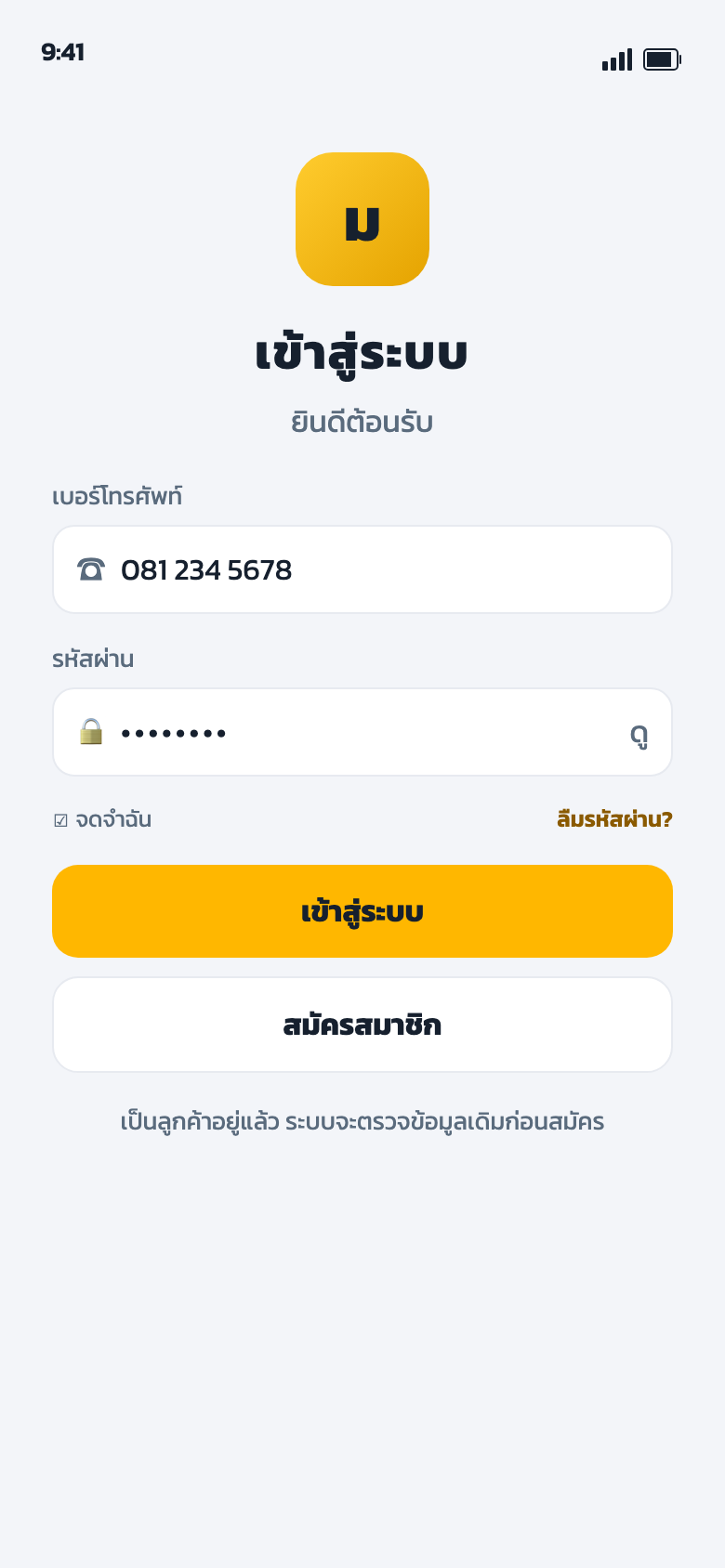
บัญชีผูกกับเบอร์โทรศัพท์ หลังเข้าได้ แอปจะจำเซสชันไว้ในเครื่อง จึงไม่ต้องกรอกรหัสทุกครั้งที่เปิด ยกเว้นออกจากระบบหรือถูกลบบัญชี
1
เปิดแอป
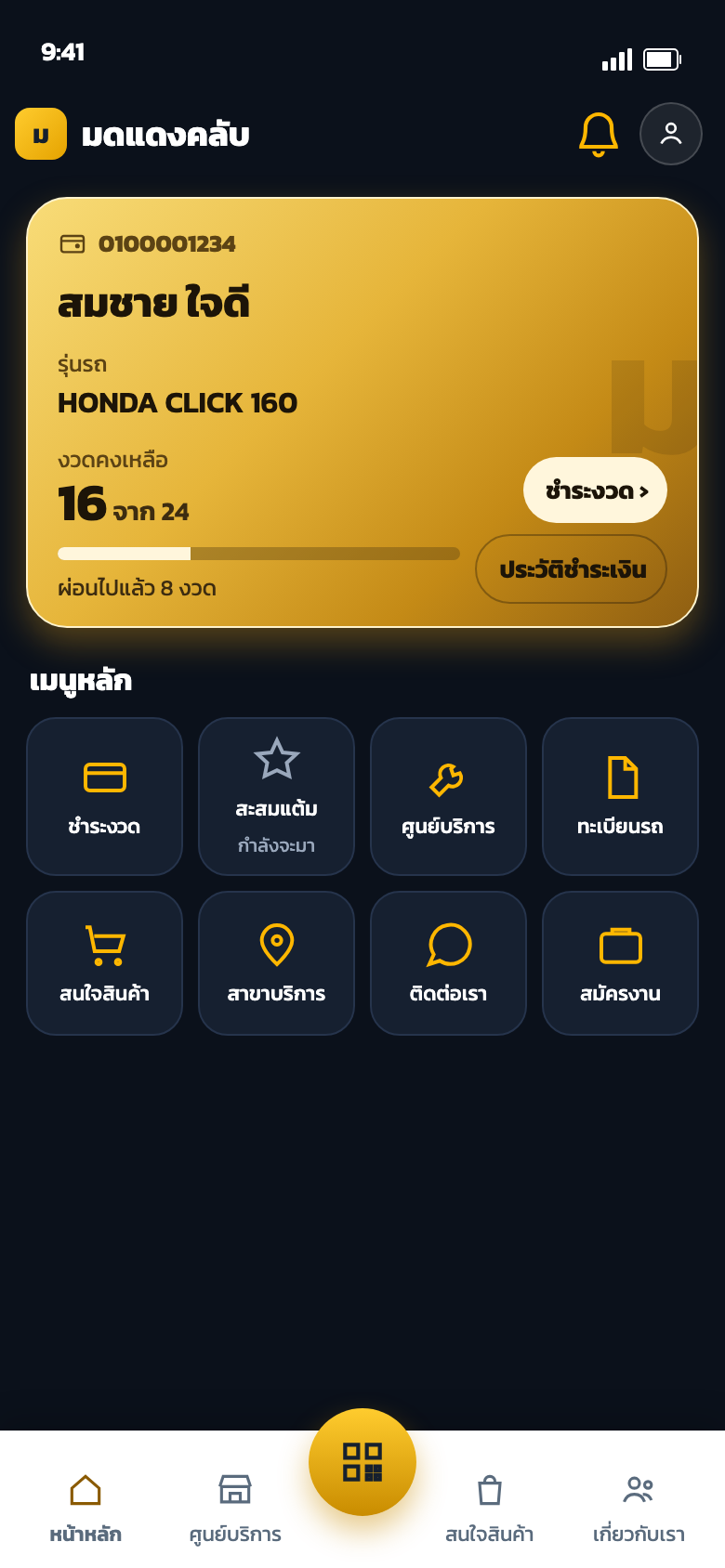
หน้าแรกเป็นพื้นเข้ม แถบล่างมีสี่เมนู และปุ่ม QR สีทองตรงกลางสำหรับไปชำระงวด ถ้ายังไม่เข้าสู่ระบบ ปุ่มนี้จะพาไปหน้าเข้าสู่ระบบก่อน
2
กรอกเบอร์และรหัสผ่าน
ใช้เบอร์ 10 หลักที่สมัครไว้ เปิด “จดจำฉัน” ถ้าต้องการให้เครื่องนี้เก็บเบอร์ไว้ กรอกแล้วกดเข้าสู่ระบบ ถ้าสำเร็จจะกลับมาหน้าแรกพร้อมชื่อบนการ์ดสินเชื่อ
3
ลืมรหัสผ่าน
กด “ลืมรหัสผ่าน?” ระบบส่งรหัส OTP ไปที่เบอร์นั้น ใส่รหัสให้ทันเวลา แล้วตั้งรหัสผ่านใหม่ จากนั้นกลับมาเข้าสู่ระบบด้วยรหัสชุดใหม่
4
สมัครสมาชิก
กดสมัครสมาชิก ระบบตรวจเบอร์ก่อนว่าเป็นลูกค้าเดิมหรือยัง ถ้าเป็นลูกค้าเดิมให้ใช้บัญชีที่มีอยู่ อย่าสมัครซ้ำ ถ้าเป็นสมาชิกใหม่ ให้กรอกข้อมูลตามที่หน้าสมัครขอ แล้วยืนยัน OTP
เมนูที่ต้องเข้าสู่ระบบชำระงวด ทะเบียนรถ และสมัครงาน จะถามเข้าสู่ระบบตอนกดใช้ ส่วนศูนย์บริการ สาขา สินค้า และติดต่อเรา เปิดดูได้ก่อนเข้าสู่ระบบ แขกจองคิวได้โดยใส่ชื่อกับเบอร์โทร
หน้าเข้าสู่ระบบ
หลังเข้าสู่ระบบ
อ่านการ์ดสินเชื่อบนหน้าแรก
การ์ดสีทองคือจุดเริ่มของงานสินเชื่อ แอปดึงสัญญาจากเลขบัตรประชาชน 13 หลักที่บันทึกในโปรไฟล์ ถ้ายังไม่มีเลขบัตร การ์ดจะไม่มียอด และมีปุ่มให้ไปเพิ่มในโปรไฟล์
1
รอการ์ดโหลด
ช่วงแรกการ์ดอาจขึ้นว่ากำลังโหลด อย่าออกจากแอปทันที ถ้ามีสัญญา เลขสัญญาจะอยู่บรรทัดบนของการ์ด ตามด้วยชื่อและรุ่นรถ
2
อ่านงวดคงเหลือ
ตัวเลขใหญ่คืองวดที่ยังเหลือ “จาก” คือจำนวนงวดทั้งสัญญา แถบด้านล่างคือสัดส่วนที่ผ่อนไปแล้ว ตัวอย่างในภาพผ่อนไป 8 งวด จาก 24 จึงเหลือ 16
3
เลือกงานจากปุ่มบนการ์ด
ชำระงวด พาไปหน้าเช็คยอดของสัญญานั้นทันที ประวัติชำระเงินเปิดใบเสร็จของสัญญาเดียวกัน กดที่ตัวการ์ดเพื่อเปิดรายละเอียดสัญญา
4
มีหลายสัญญา
ปัดการ์ดในแนวนอน แต่ละใบคือหนึ่งสัญญา ปุ่มชำระและประวัติจะผูกกับใบที่เห็นอยู่ เลขลำดับใต้การ์ดบอกว่าอยู่ใบที่เท่าไร
5
เมนูหลัก
ช่องสี่เหลี่ยมใต้การ์ดคือทางลัด สะสมแต้มยังกดไม่ได้และมีคำว่ากำลังจะมา เมนูอื่นกดแล้วเข้าหน้านั้นได้ตามสิทธิ์ด้านบน
ถ้าการ์ดว่างตรวจว่าโปรไฟล์มีเลขบัตร 13 หลัก บันทึกแล้วกลับมาหน้าแรก แอปจะดึงสัญญาใหม่อีกครั้ง เบอร์โทรอย่างเดียวไม่พอสำหรับดึงสัญญา
หน้าแรกหลังเข้าสู่ระบบ
กระบวนการชำระเงิน
ชำระงวดจนได้ใบเสร็จ
งานนี้มีสี่ช่วง เลือกสัญญา ตรวจยอด สร้าง QR แล้วรอผลจากธนาคาร แอปจะเฝ้าสถานะของ QR ใบนั้นต่อ จนขึ้นว่าชำระสำเร็จหรือปิดหน้าต่างไปก่อน ใบเสร็จจะไปอยู่แท็บใบเสร็จของสัญญาเดิม
1
เข้าหน้ารายการ
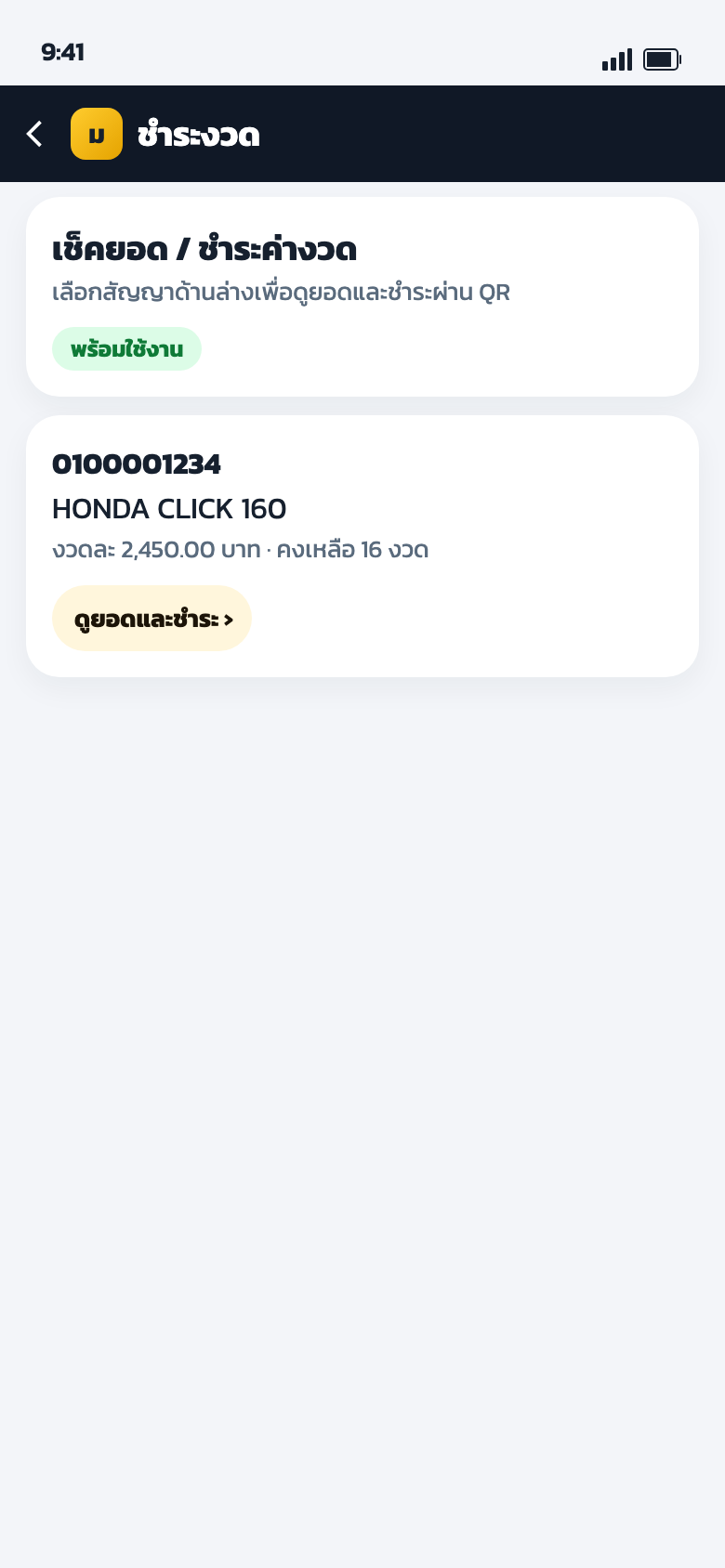
กดชำระงวดในเมนูหลัก กดปุ่มบนการ์ด หรือกดปุ่ม QR สีทองตรงกลางแถบล่าง ถ้าเข้าจากเมนู จะเห็นรายการสัญญาของตัวเอง กด “ดูยอดและชำระ” ที่สัญญาที่ต้องการ
2
ตรวจยอดในแท็บชำระงวด
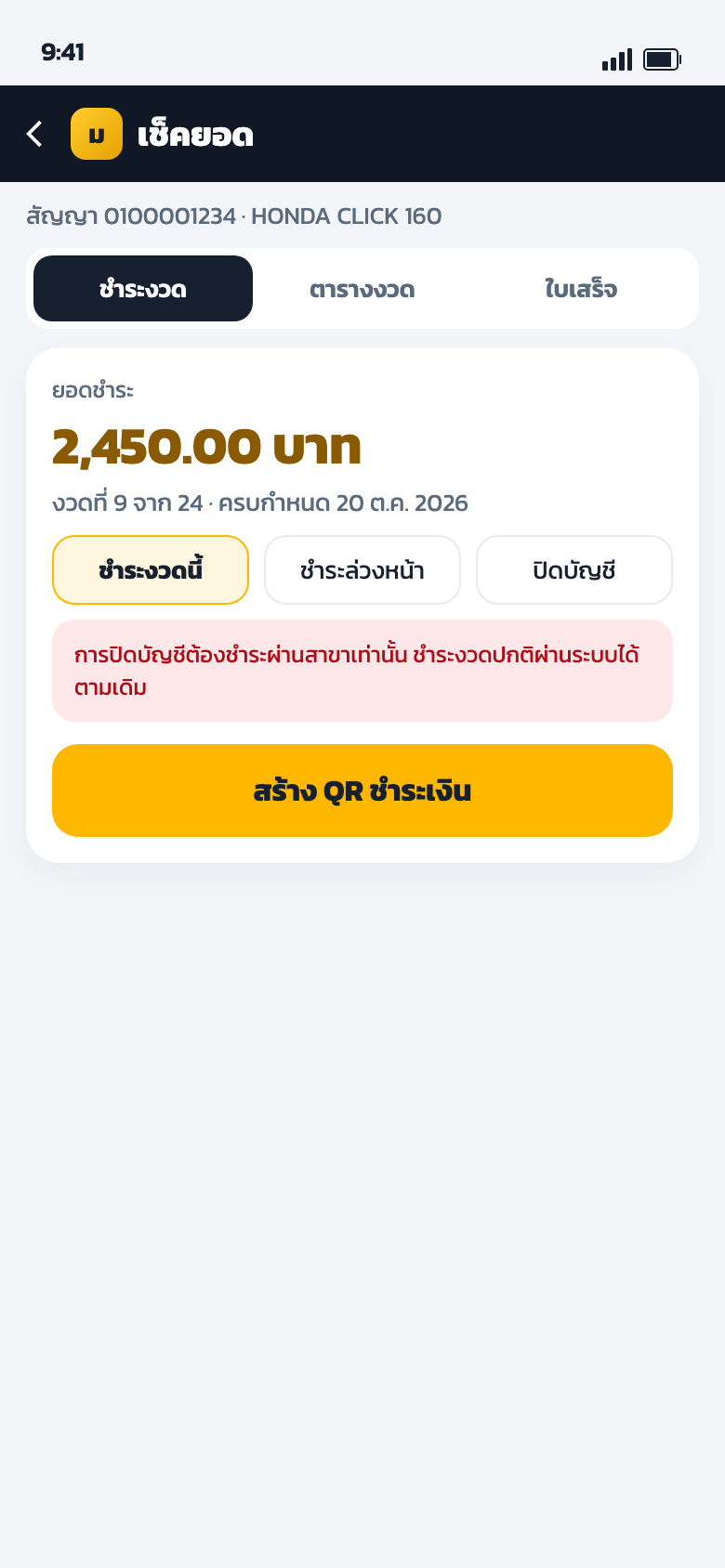
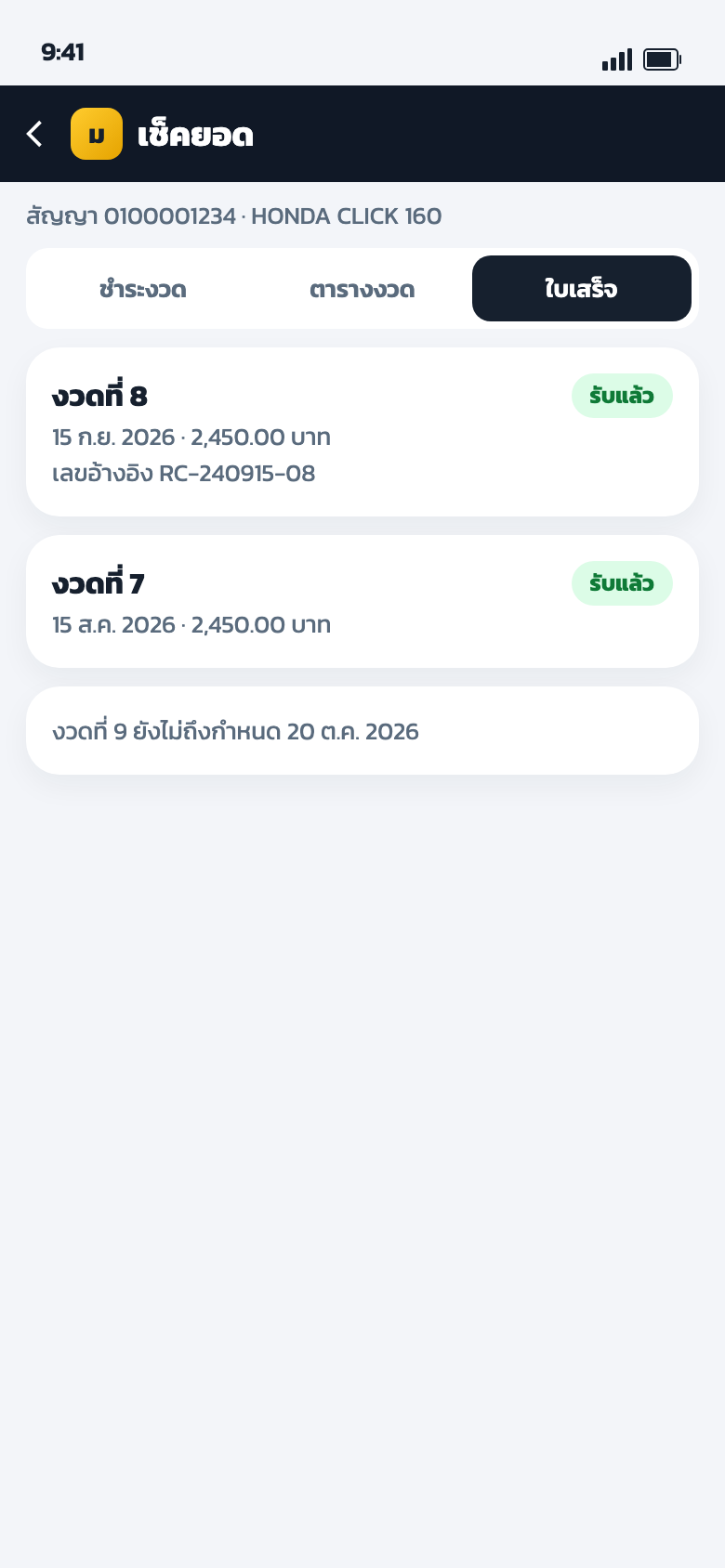
หน้าเช็คยอดมีสามแท็บ ชำระงวด ตารางงวด และใบเสร็จ แท็บแรกแสดงยอดงวดปัจจุบันและวันครบกำหนด เลือกชำระงวดนี้ถ้าจะจ่ายงวดที่ถึงกำหนด หรือชำระล่วงหน้าถ้าจะจ่ายงวดถัดไปที่ระบบเปิดให้
3
ปิดบัญชี
โหมดปิดบัญชีบนแอปสร้าง QR ไม่ได้ ถ้าต้องการปิดสัญญาให้ติดต่อสาขา ชำระงวดปกติยังทำในแอปได้ตามเดิม ถ้าสัญญามีงวดค้าง แอปจะบอกให้ไปสาขาสำหรับงานปิดบัญชี
4
สร้าง QR
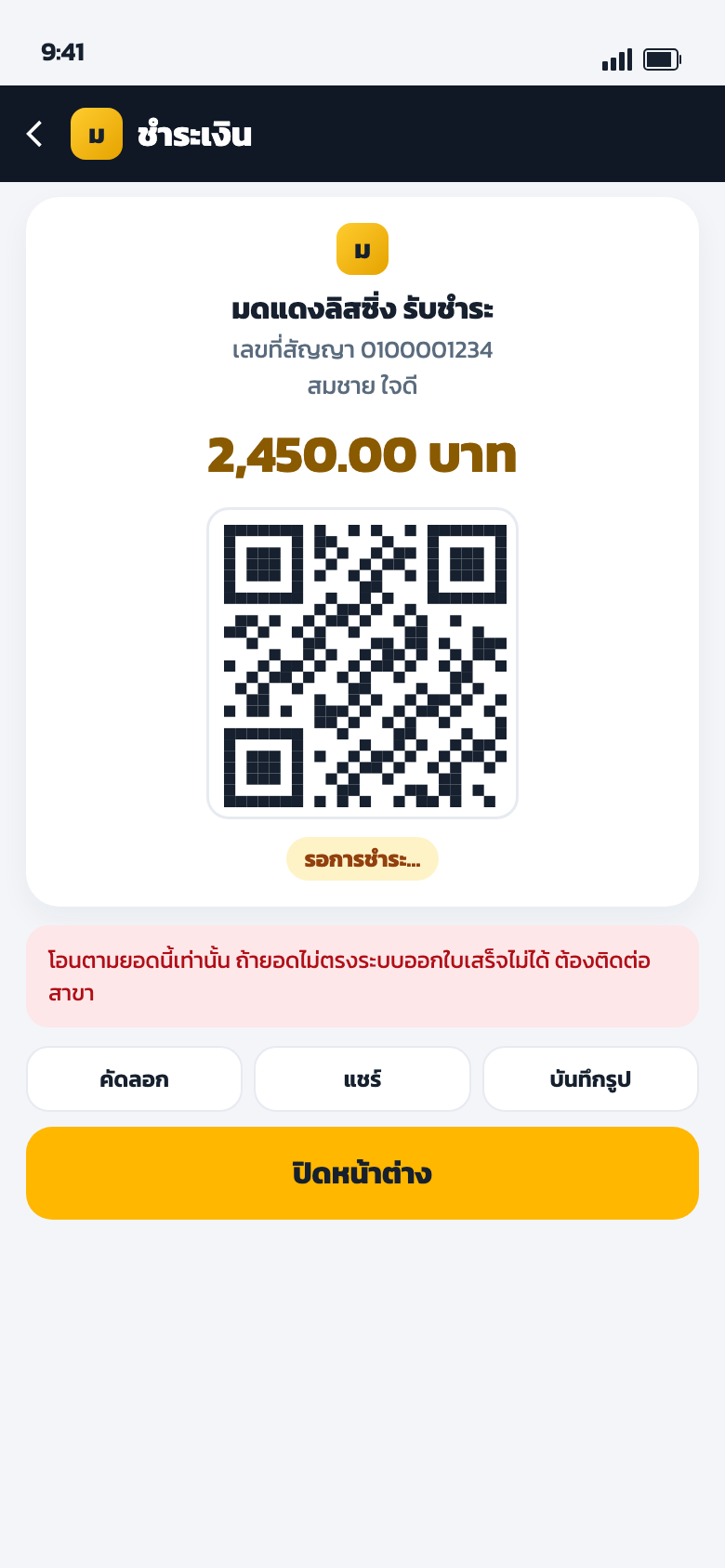
กดสร้าง QR ชำระเงิน ตรวจชื่อผู้ชำระ เลขสัญญา และยอดให้ตรงก่อนสแกน สถานะเริ่มที่ “รอการชำระ” โอนให้ตรงยอดบนจอเท่านั้น ถ้ายอดไม่ตรง ระบบออกใบเสร็จไม่ได้และต้องให้สาขาตรวจ
5
จ่ายจากแอปธนาคาร
สแกนจากจอนี้ หรือกดบันทึกรูปแล้วนำรูปไปเปิดในแอปธนาคาร คัดลอกใช้เมื่อต้องส่งข้อมูล QR ต่อ แชร์ใช้ส่งรูปให้คนที่ช่วยจ่าย ระหว่างรอ เปิดหน้านี้ค้างไว้ได้
6
ตรวจใบเสร็จ
เมื่อธนาคารแจ้งผล สถานะบน QR จะเปลี่ยนเป็นชำระสำเร็จ กลับที่สัญญาเดิมแล้วเปิดแท็บใบเสร็จ จะเห็นงวดที่รับแล้ว วันที่ และยอด แท็บตารางงวดใช้ดูลำดับงวดทั้งสัญญาว่าข้อใดจ่ายแล้วและข้อใดยังไม่ถึงกำหนด
ถ้า QR หมดอายุหรือปิดหน้าต่างไปแล้วสร้าง QR ใหม่จากหน้าเช็คยอด อย่านำรูปเก่าไปจ่ายซ้ำหลังสถานะปิดแล้ว
1. เลือกสัญญา
2. ตรวจยอดและเลือกโหมด
3. จ่ายผ่าน QR แล้วรอผล
4. ตรวจใบเสร็จของงวดที่จ่ายแล้ว
กระบวนการศูนย์บริการ
จองคิวและดูประวัติเข้ารับบริการ
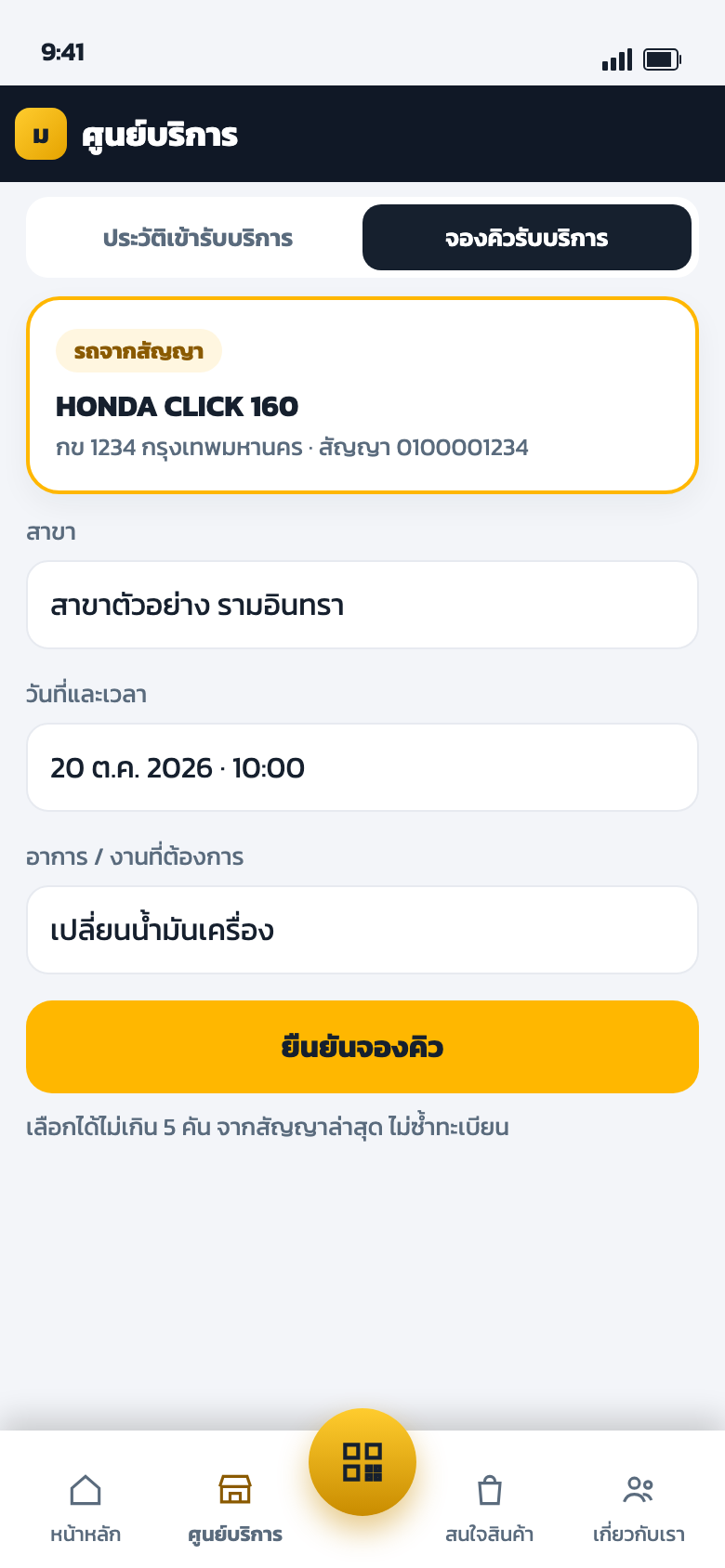
ศูนย์บริการมีสองงานในหน้าเดียวกัน สลับด้วยแถบด้านบน ประวัติใช้ดูคิวเดิมและยกเลิกคิวที่ยังไม่ถึง จองคิวใช้เปิดงานใหม่ รถที่เลือกได้มาจากสัญญาล่าสุด ไม่เกิน 5 คัน และไม่ซ้ำป้ายทะเบียน
1
เปิดศูนย์บริการ
กดจากเมนูหลัก หรือแท็บศูนย์บริการที่แถบล่าง หน้านี้เปิดได้โดยไม่ต้องเป็นสมาชิก แต่ถ้ายังไม่เข้าสู่ระบบ ต้องกรอกชื่อและเบอร์โทรเองตอนจอง
2
เลือกรถ
สมาชิกที่มียอดสัญญา จะเห็นรถจากสัญญา เลือกคันที่ต้องการนำเข้าศูนย์ รถที่สัญญายกเลิกจะไม่มาอยู่ในรายการนี้
3
เลือกสาขา วัน และงาน
เลือกสาขาที่สะดวก แล้วเลือกวันและเวลาที่ศูนย์เปิดคิว ระบุอาการหรือรายการที่ต้องการ เช่น เปลี่ยนน้ำมันเครื่อง เพื่อให้ช่างเตรียมงานได้
4
ยืนยันคิว
กดยืนยันจองคิว เมื่อสำเร็จ รายการจะไปอยู่ที่แท็บประวัติเข้ารับบริการ ของเบอร์ที่ใช้จอง แจ้งเตือนในแอปอาจมีข้อความยืนยันวันและเวลาให้ด้วย
5
เลื่อนหรือยกเลิก
เปิดแท็บประวัติ ดึงลงเพื่อรีเฟรช ถ้าคิวยังไม่ถึงและระบบยังให้ยกเลิกได้ ให้ยกเลิกจากรายการนั้น แล้วจองรอบใหม่ถ้าต้องการเปลี่ยนเวลา
แท็บจองคิวรับบริการ
กระบวนการทะเบียนรถ
ติดตามใบงานทะเบียน
หน้านี้ใช้ดูว่างานทะเบียนของรถในสัญญาไปถึงขั้นใด รายการรถมาจากการ์ดสินเชื่อบนหน้าแรก และแสดงเฉพาะใบงานที่ยังดำเนินการอยู่ สัญญาที่ปิดแล้วและไม่มีงานค้างในปีนี้จะไม่โชว์งานเก่า
1
เข้าเมนูทะเบียนรถ
ต้องเข้าสู่ระบบก่อน ถ้าโปรไฟล์ยังไม่มีเลขบัตร 13 หลัก แอปจะให้ยืนยันเบอร์และเลขบัตรก่อน จึงจะดึงป้ายทะเบียนและงานค้างได้
2
เลือกรถ
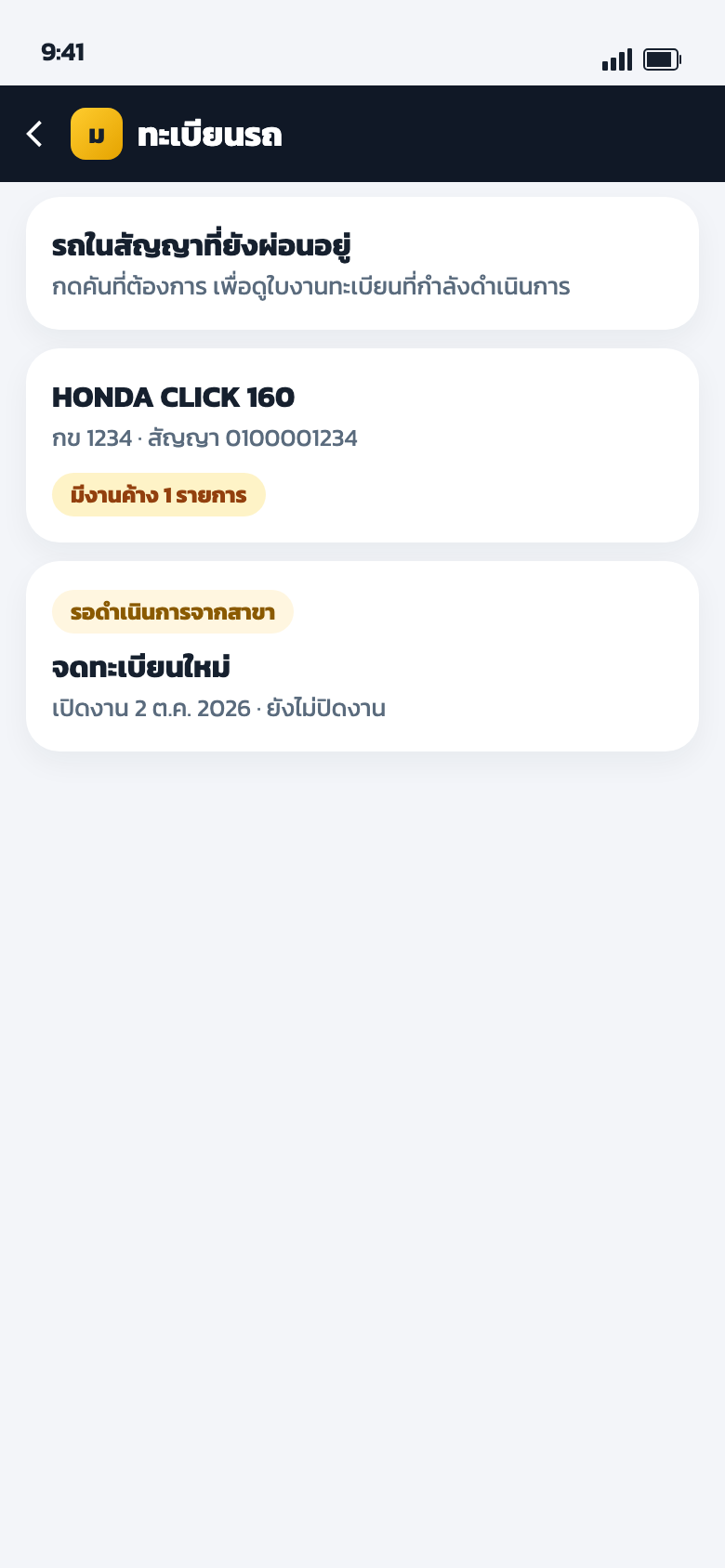
แต่ละใบคือรถจากสัญญาที่ยังอยู่บนการ์ดสินเชื่อ ดูป้ายทะเบียนและจำนวนงานค้าง แล้วกดคันที่ต้องการ
3
อ่านสถานะใบงาน
ในคันนั้นจะเห็นชื่องาน เช่น จดทะเบียนใหม่ และสถานะว่าอยู่ที่สาขาหรือขั้นตอนใด ดึงหน้าลงเพื่อโหลดสถานะล่าสุด
4
เปิดรายละเอียด
กดใบงานเพื่อดูรายละเอียด ถ้าโหลดไม่สำเร็จ ให้ดึงรีเฟรชอีกครั้ง งานที่สาขาปิดไปแล้วจะหายจากรายการที่กำลังดำเนินการ
รถในสัญญาและใบงานที่ยังไม่ปิด
ข้อความจากระบบ
การแจ้งเตือนและเสียง
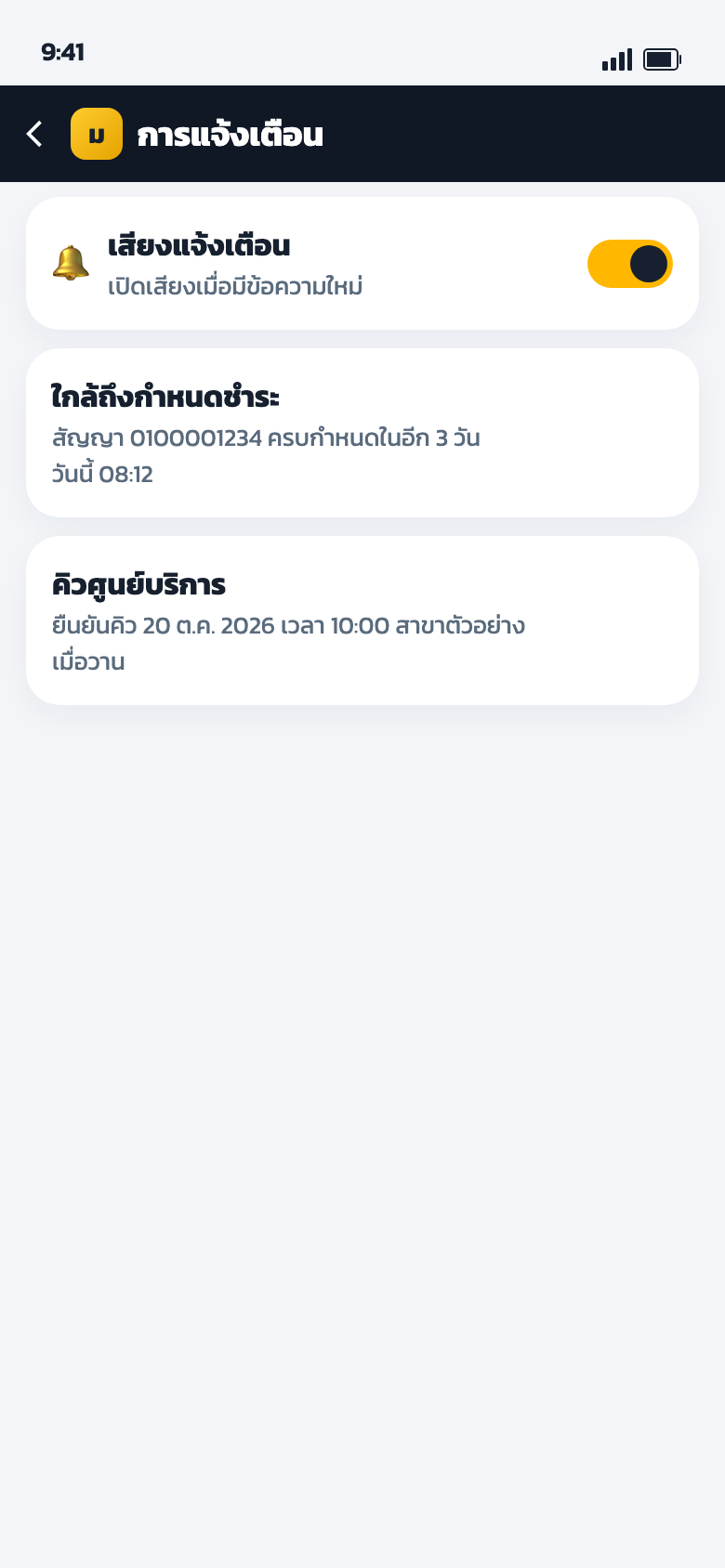
ข้อความที่แอปได้รับจะถูกเก็บในเครื่อง แยกตามบัญชีที่เข้าสู่ระบบ กดกระดิ่งมุมขวาบนของหน้าแรกเพื่อเปิดกล่องนี้
1
อนุญาตบนเครื่อง
ครั้งแรกที่เปิดแอป ระบบปฏิบัติการจะถามสิทธิ์แจ้งเตือน ต้องกดอนุญาต ไม่งั้นข้อความกำหนดชำระหรือคิวศูนย์จะไม่เด้งที่แถบของเครื่อง
2
เปิดหรือปิดเสียงในแอป
สวิตช์เสียงแจ้งเตือนอยู่บนสุดของหน้านี้ เปิดไว้เมื่อต้องการให้มีเสียงตอนแอปอยู่บนหน้าจอ ปิดแล้วข้อความยังเข้ากล่องนี้ได้ เพียงแต่ไม่มีเสียงจากสวิตช์นี้
3
อ่านและกลับไปทำงาน
แต่ละรายการบอกเรื่องและเวลา เช่น ใกล้ครบกำหนดชำระ หรือยืนยันคิว อ่านแล้วกลับไปที่กระบวนการชำระงวดหรือศูนย์บริการเพื่อทำรายการต่อ
เสียงตอนแอปไม่ได้เปิดอยู่ขึ้นกับช่องแจ้งเตือนของเครื่อง สวิตช์ในแอปควบคุมเสียงตอนกำลังใช้งานแอปอยู่
กล่องข้อความและสวิตช์เสียง
ข้อมูลบัญชี
แก้โปรไฟล์ รหัสผ่าน และเลขบัตร
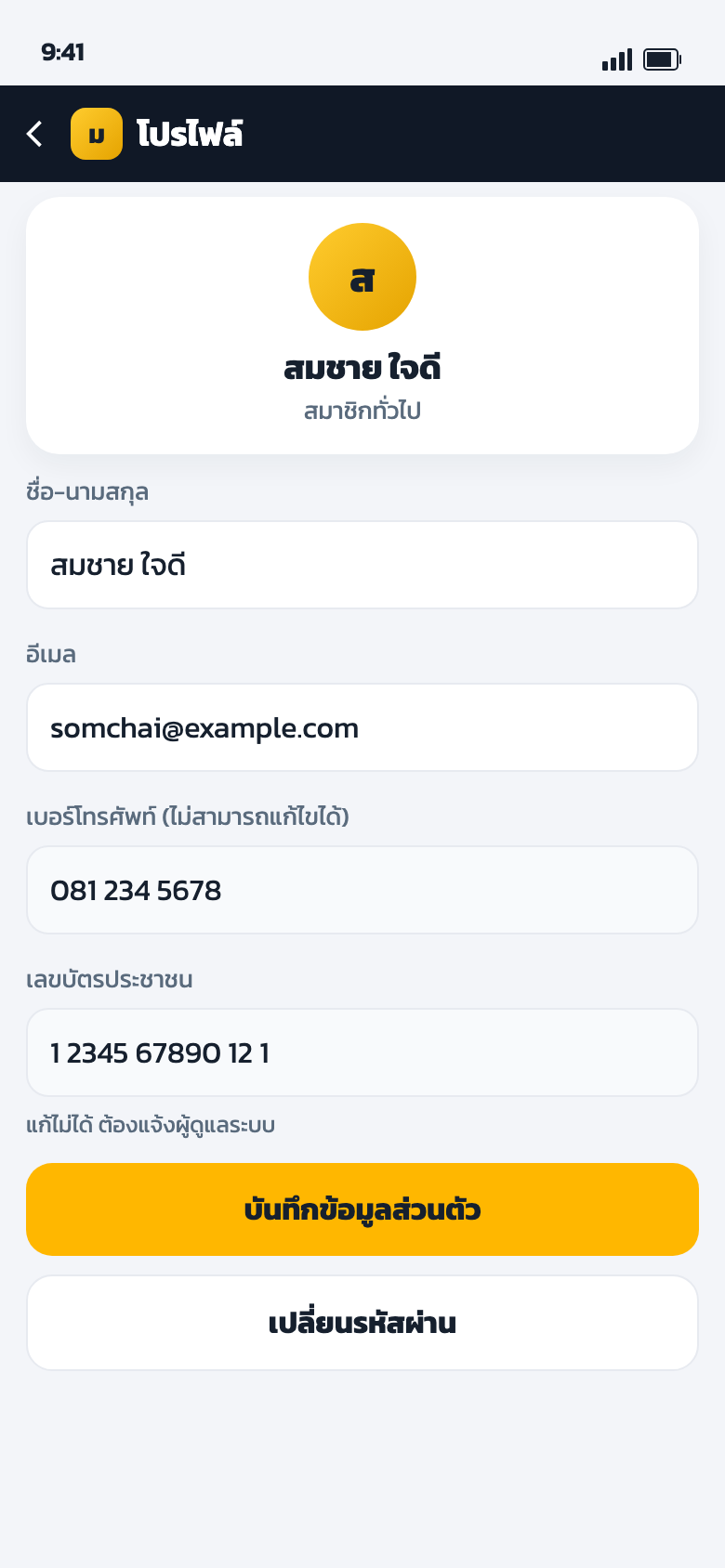
กดรูปคนมุมขวาบนของหน้าแรก แล้วเลือกโปรไฟล์ ข้อมูลชุดนี้เป็นตัวที่แอปใช้ดึงสัญญา ถ้าเลขบัตรไม่ครบ 13 หลัก การ์ดสินเชื่อจะว่าง
1
แก้ข้อมูลที่แก้ได้
ชื่อและอีเมลแก้แล้วกดบันทึกข้อมูลส่วนตัว เบอร์โทรที่แสดงเป็นเบอร์ของบัญชีนี้ แก้จากหน้านี้ไม่ได้
2
ใส่เลขบัตรครั้งแรก
ถ้ายังไม่มีเลขบัตร 13 หลัก แอปจะไม่ให้บันทึกจนกว่าจะกรอกครบ หลังบันทึกให้กลับหน้าแรก ระบบจะดึงสัญญาใหม่อัตโนมัติ
3
เลขบัตรที่ล็อกแล้ว
เมื่อมีเลข 13 หลักครบ ช่องนี้จะแก้เองไม่ได้ ข้อความใต้ช่องบอกว่าต้องแจ้งผู้ดูแลระบบ กันไม่ให้เปลี่ยนเลขแล้วไปดึงสัญญาของคนอื่น
4
เปลี่ยนรหัสผ่าน
กดเปลี่ยนรหัสผ่าน กรอกรหัสเดิมและรหัสใหม่ตามที่หน้าต่างขอ ใช้รหัสใหม่ในครั้งถัดไปที่ต้องเข้าสู่ระบบ
5
ลบบัญชี
ใช้เมนูลบบัญชี ระบบให้ยืนยันรหัสผ่านก่อน แล้วส่ง OTP ไปที่เบอร์ของบัญชี เมื่อยืนยันแล้วบัญชีและเซสชันในเครื่องจะถูกลบ ต้องสมัครหรือให้ผู้ดูแลระบบเปิดบัญชีใหม่ถ้าต้องการกลับมาใช้
6
ออกจากระบบ
จากเมนูรูปคน เลือกออกจากระบบ เครื่องนี้จะลืมเซสชัน ข้อมูลสัญญาบนหน้าแรกจะหายจนกว่าจะเข้าใหม่ คนอื่นที่หยิบเครื่องไปจะไม่เห็นยอด
โปรไฟล์ ช่องที่ล็อก และปุ่มบันทึก